Hopp til hovedinnholdet

Oppdateringer

Følg nye oppdateringer og forbedringer for Evolo.

Lokale visninger: skjermer som virker uten internett
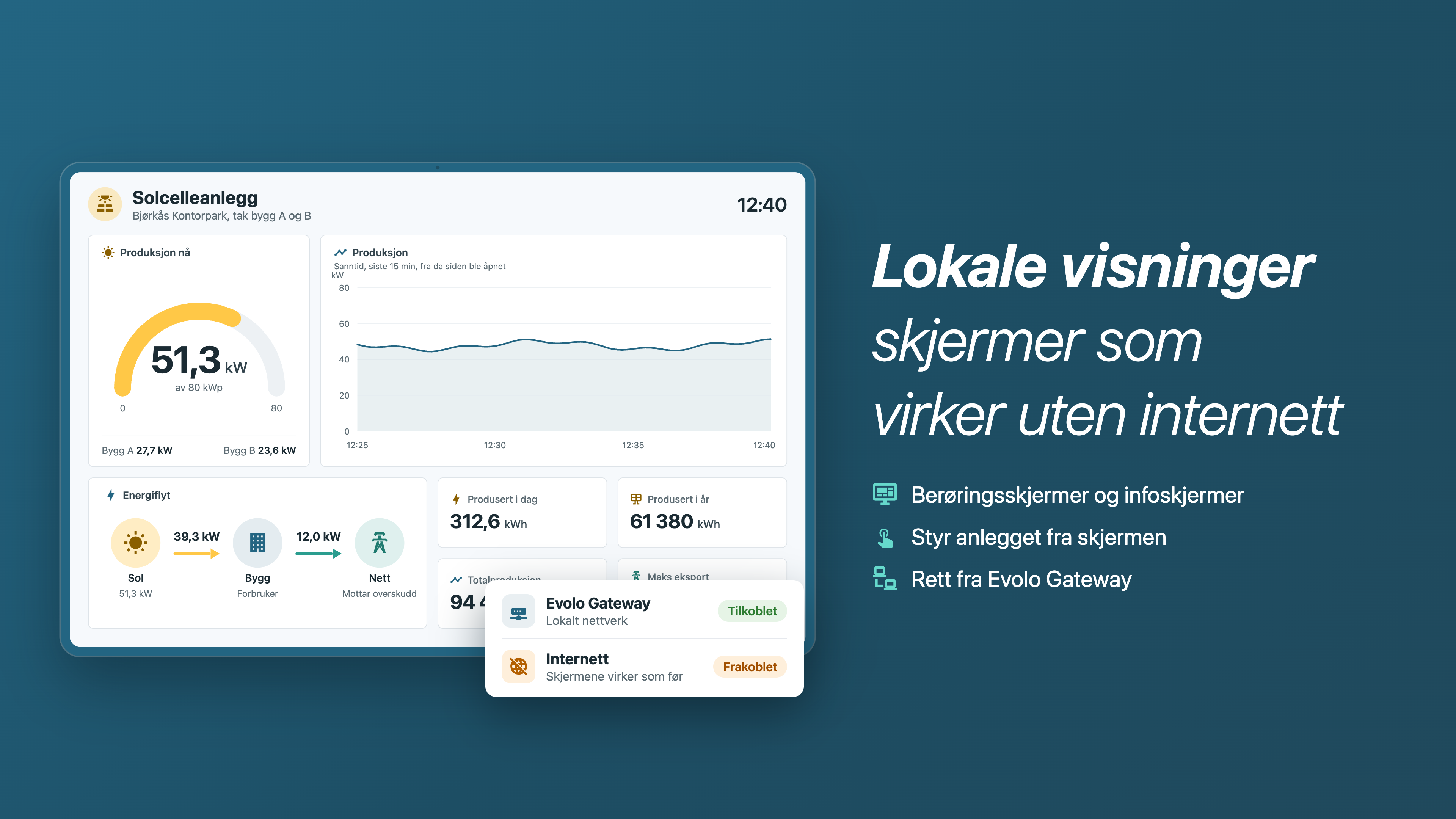
Nå kan du vise og betjene bygget på lokale skjermer, for eksempel en berøringsskjerm på veggen eller en infoskjerm i resepsjonen.

Visningene åpnes rett fra Evolo Gateway på det lokale nettverket. 🎉

Uavhengig av internett

Visningene du velger, lagres på gatewayen og oppdateres automatisk når du endrer dem i Evolo. Mister bygget internett, kan driftspersonellet fortsatt følge med på anlegget og endre settpunkter fra skjermene. Verdiene går rett mellom skjermen og gatewayen, uten omveien om internett.

Slik setter du opp en skjerm

  1. Åpne gatewayen under Konfigurasjon → Gateway og velg fanen Lokale visninger.

  2. Huk av visningene som skal vises på skjermene. Slå på Skrivetilgang der driftspersonellet skal kunne endre verdier, for eksempel settpunkter.

  3. Kopier kiosklenken fra visningslisten på gatewayen og åpne den på skjermen. Kioskmodus viser bare visningen, uten meny.

  4. Logg inn med det lokale passordet. Med Husk denne skjermen holdes skjermen innlogget til passordet endres.

En visning kan velges når alle datapunktene i den ligger på samme gateway. Lokale visninger krever Evolo Gateway 2.9.0 eller nyere.
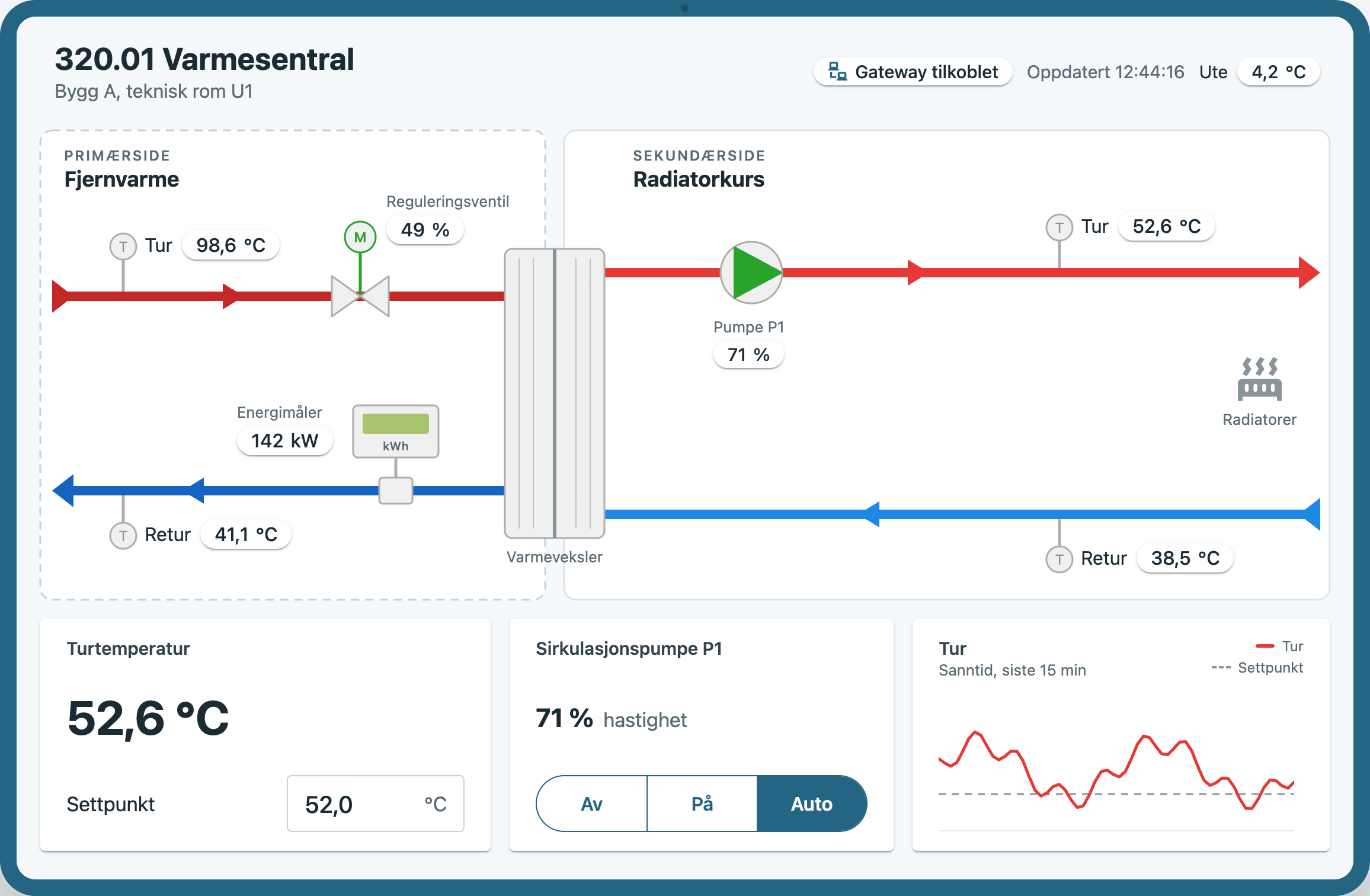
Lokal visning av en varmesentral

Mer på skjermen

  • Visningene står under de samme menyene som i Evolo.

  • Klikk på en verdi for å se en sanntidsgraf over de siste 15 minuttene.

  • Under Alarmer ser du aktive alarmer og alarmer som venter på å bli sendt til Evolo.

  • Det lokale passordet beskytter også alarmlisten, systemloggen og BACnet-klienten på gatewayen.

Les mer om lokale visninger →

Generelle forbedringer

Modbus-klient i gatewaydialogen

Gatewaydialogen har fått fanen Modbus-klient, på samme måte som BACnet- og OPC UA-klientene. Du kan skanne enheter, lese og tolke registre, skrive verdier og legge enheter og registre til i Evolo. Krever Evolo Gateway 2.9.0 eller nyere.

Les mer om Modbus-klienten →

Varmepumper-widgeten

Widgeten Varmepumper viser nå én rad per varmepumpe, også når komponentene ligger i ulike kontainere. COP-fargen følger gjeldende COP i stedet for snittet for siste døgn.
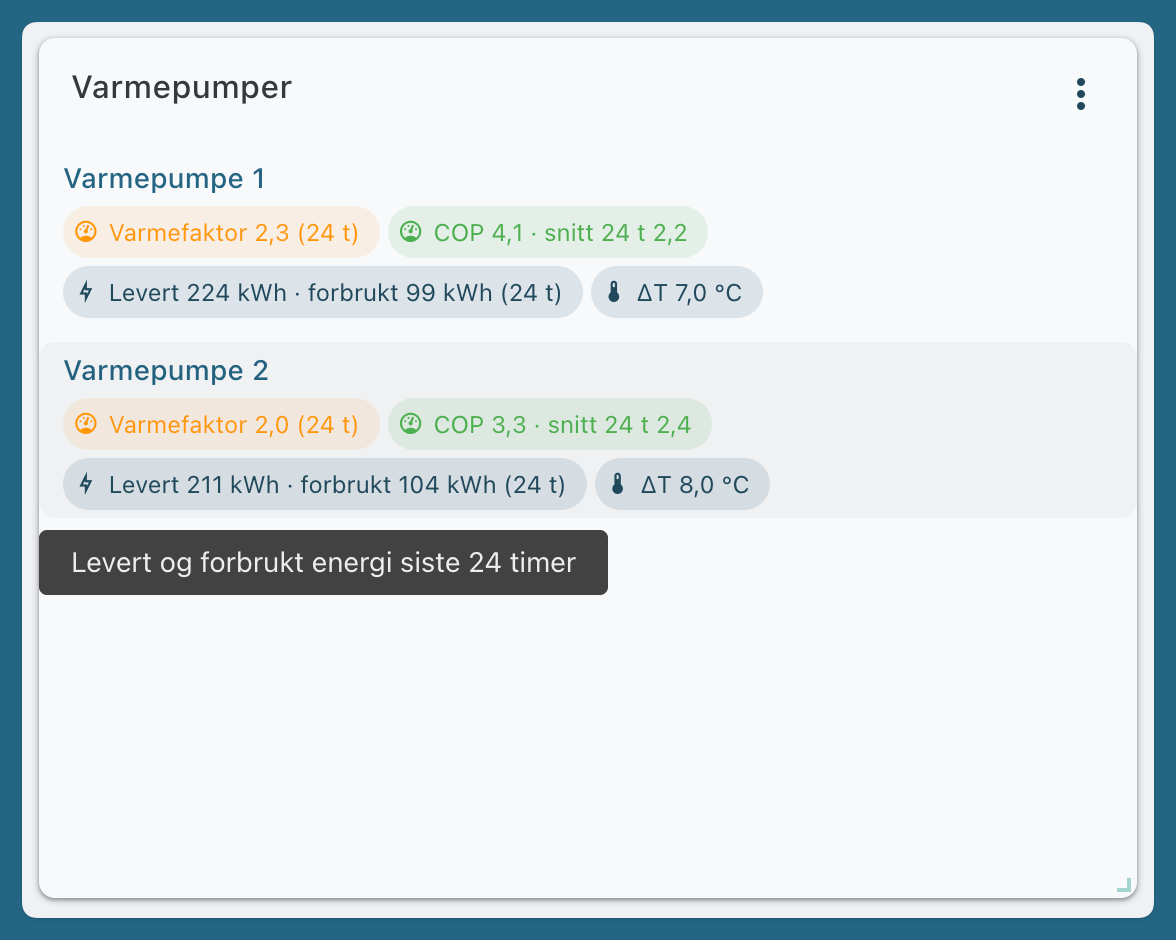
Varmepumpe-widget

Velg flere komponenter i en kontainer

I visningsbyggeren velger du flere komponenter i en kontainer med Ctrl/Cmd-klikk eller Shift-klikk. Deretter kan du duplisere, slette eller kopiere dem samlet. Kopierte komponenter kan limes inn i en annen kontainer, også i en annen visning eller et annet bygg.

I visningsinformasjonen velger Velg alle nå alle komponentene som passer søket, ikke bare dem på siden du står på.
Nytt

Systemer i Evolo: maler, FDV og test og idriftsettelse

Nå får hvert bygg sin egen FDV i Evolo, med dokumentasjon, driftslogg og kontaktpersoner samlet på ett sted. Installatørene har også fått nye verktøy for å sette opp systemene og teste bygget før overlevering. 🎉

FDV

FDV samler driftsdokumentasjonen for bygget:

  • Bygg: byggdata, energimerke, brukstid og kontakter. Primærkontakten vises når brukerne trykker på telefonikonet øverst til høyre på bygget.

  • Dokumenter: mappestruktur, med egen mappe per system.

  • Driftslogg: avvik og tiltak, med Ansvarlig for lukking og Frist for lukking. Tester som fullføres med avvik i prøvedriften, blir automatisk ført i loggen.

Les mer om FDV →

FDV er tilgjengelig for rollene Installatør, Superbruker og Driftsoperatør. Systemer, systemmaler og test og idriftsettelse settes opp av rollen Installatør.

Systemer

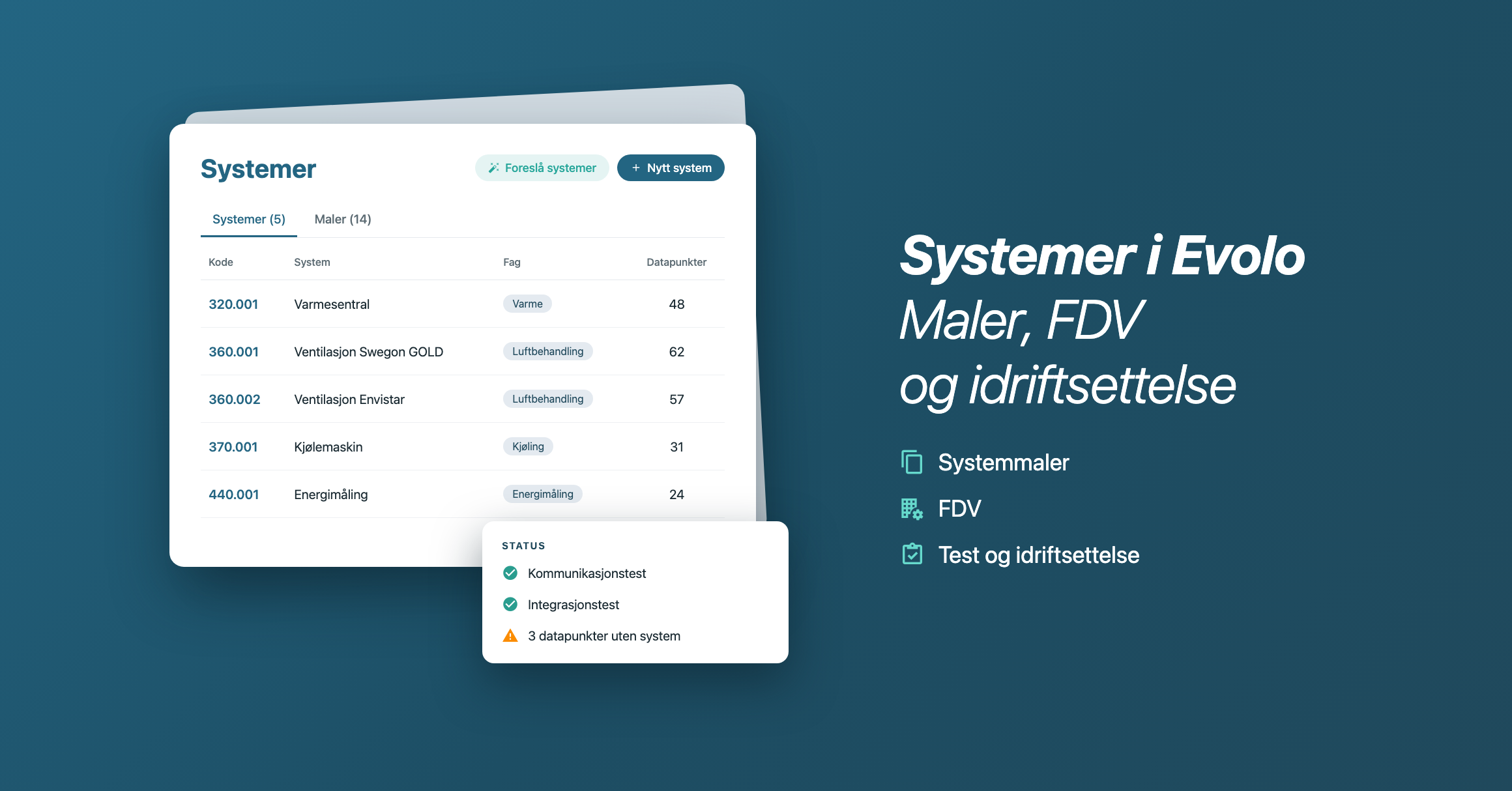
Et system er et teknisk anlegg, for eksempel et ventilasjonsaggregat, samlet med enhetene, datapunktene og dokumentasjonen sin. Systemene ligger under Konfigurasjon → Systemer. Hvert system har kode (TFM), fag, produsent og en egen dokumentmappe.

  • Foreslå systemer finner TFM-koder i navnene på enheter og datapunkter, og lager systemene for deg.

  • Systemer kan eksporteres og importeres med Excel.

  • Datapunkttabellen har fått en System-kolonne og et filter, også for datapunkter Uten system.

  • Systemene kan hentes gjennom API-et. Det krever en nøkkel med tilgangen read:systems.

Legg til et system →

Fyll ut FDV for byggene dere allerede har i Evolo. Legg inn systemene med Foreslå systemer, og sett brukstid og kontakter under FDV → Bygg. Jo mer som ligger i FDV, desto bedre skiller Eva og Dagens innsikt normal drift fra avvik.

Systemmaler

Malene brukes når bygget settes opp. Velg en mal når du trykker Nytt system. Malen oppretter enheter, grensesnitt, datapunkter, alarmer, logging og visning, navngitt etter systemkoden.

Vi har lagt inn startmaler for blant annet Swegon GOLD, Siemens Climatix, IV Produkt Envistar, Regin Corrigo E, Systemair Access, Belimo Energy Valve, Schneider PowerTag og NIBE S-serien.

Har du satt opp et system du vil gjenbruke, velger du Lagre som mal. Kode og adressering fjernes, så malen kan brukes i andre bygg.

Test og idriftsettelse

Under Konfigurasjon → Test & idriftsettelse tester du bygget før overlevering:

  • Kommunikasjonstest: sjekker at gatewayen når enhetene.

  • Integrasjonstest: leser alle datapunktene og viser hvor de brukes. Den flagger alarmer uten varslingskanaler og datapunkter som ikke er i bruk.

  • Prøvedrift: klikk Start prøvedrift og velg Startdato og Antall dager. Når prøvedriften avsluttes, låses oppføringene i driftsloggen for perioden.

Oversikten på bygget har fått et Status-kort som viser hva som gjenstår, for eksempel datapunkter uten system eller benevnelse, systemer uten driftsbeskrivelse og tester som ikke er kjørt.

Les mer om test og idriftsettelse →

Generelle forbedringer

Alarmer som ikke trenger kvittering

Noen alarmer er det ikke nødvendig å kvittere når de har gått over av seg selv. Nå kan du slå av Krev kvittering etter normalisering under Avanserte innstillinger i alarmoppsettet. Da lukkes alarmen når den normaliseres, merkes «Ikke kvittert» og forsvinner fra listen over alarmer som venter på kvittering.

Innstillingen er på som standard, så eksisterende alarmer oppfører seg som før.

Importer og eksporter grensesnitt med Excel

Grensesnitt kan nå eksporteres og importeres med Excel, med ett ark per type grensesnitt. Importen av enheter oppdaterer også enheter som finnes fra før, i stedet for å lage nye.

Importer og eksporter enheter og grensesnitt →

Send data inn med MQTT

Med grensesnittet MQTT innkommende kan eksterne systemer, for eksempel en sensorleverandør, publisere målinger rett inn i Evolo gjennom Evolo MQTT-broker.

Koble til Evolo MQTT-broker →

Graf med sanntidsdata

Grafkomponenten har fått datakilden Sanntid. Grafen viser da verdiene som kommer inn mens visningen er åpen, også fra datapunkter uten logging. Du velger hvor ofte grafen oppdateres, fra 1 til 60 sekunder, og hvor mange minutter den viser.

Kolleger finner organisasjonen på e-postdomenet

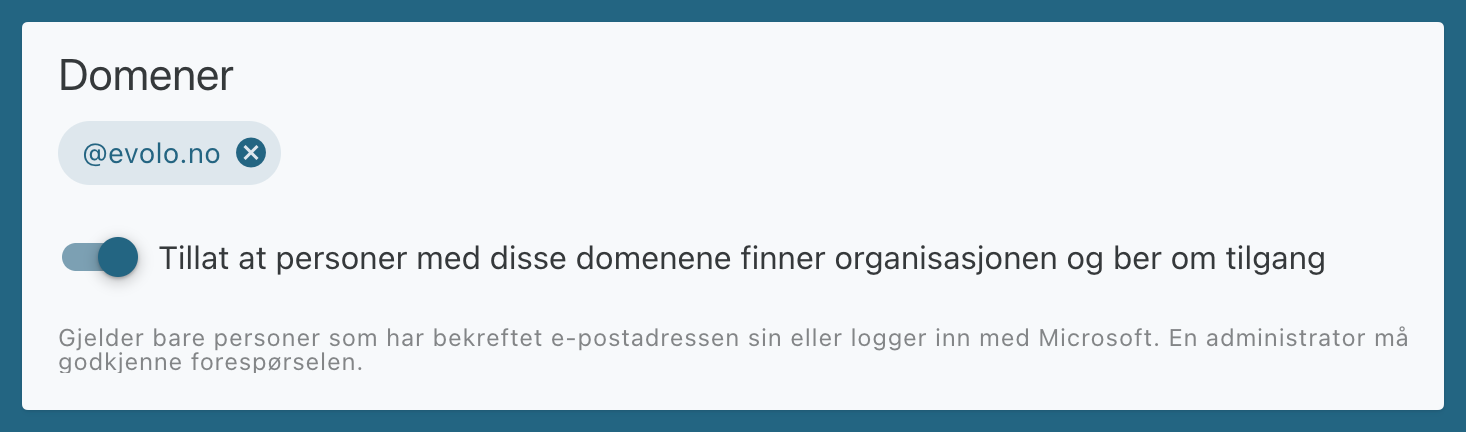
Administratorer kan nå legge til domenet i sin egen e-postadresse under Om organisasjonen. Når nye kolleger med samme e-postdomene registrerer seg, får de forslag om å be om tilgang til organisasjonen i stedet for å opprette en ny. En administrator må godkjenne forespørselen, og du kan slå av funksjonen eller fjerne domenet når som helst.

Domener
Nytt

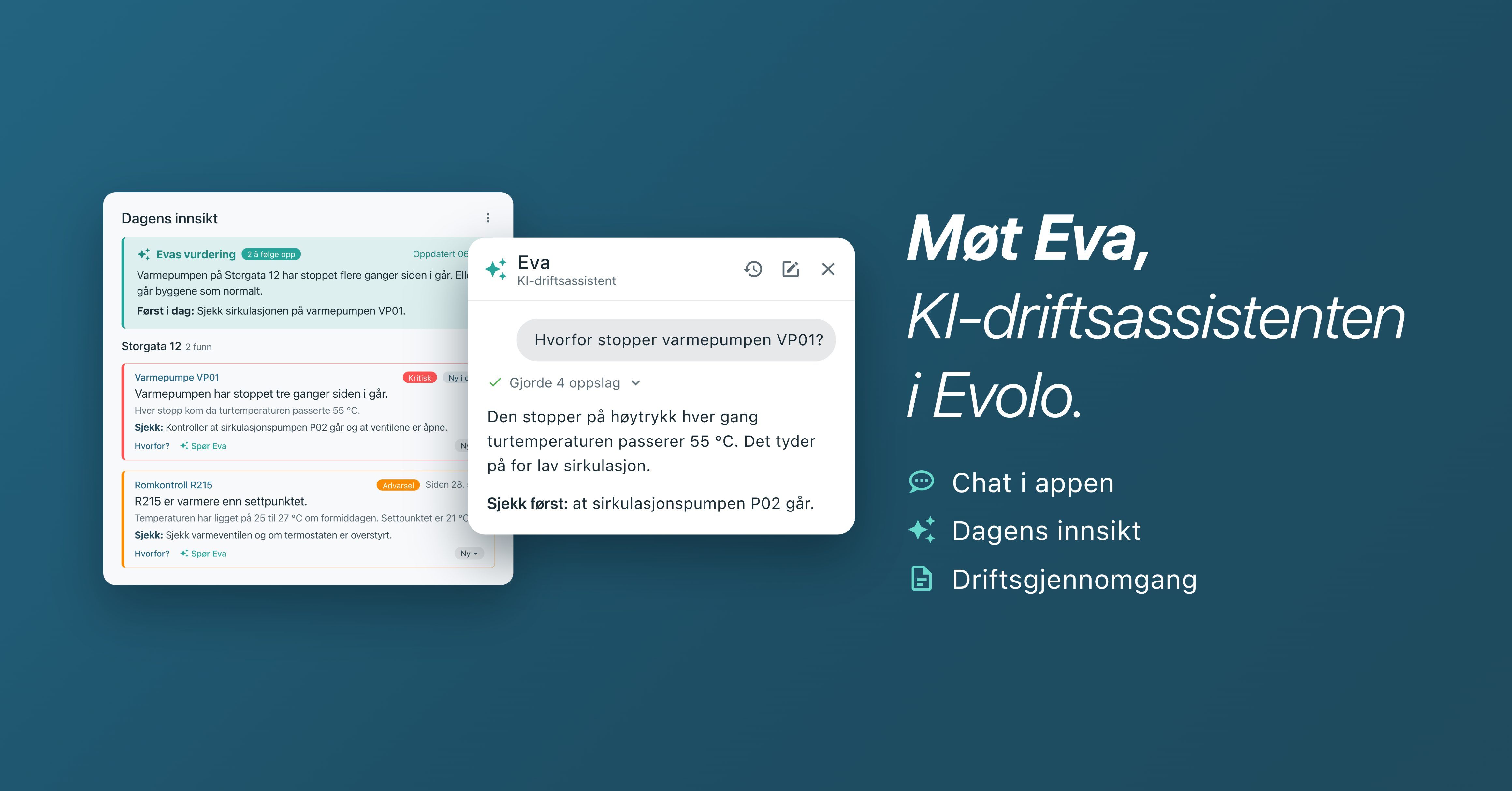
Møt Eva, KI-driftsassistenten i Evolo

Eva er den nye KI-driftsassistenten i Evolo. Hun svarer på spørsmål om byggene dine, forklarer alarmer og lager driftsgjennomganger, rett i Evolo! 🎉

Spør Eva

Trykk Spør Eva øverst i Evolo og spør som du ville spurt en kollega. Eva vet hvilket bygg, hvilken visning eller hvilken alarm du står i, så du slipper å forklare det.

Spør for eksempel:
«Hva kan være årsaken til denne alarmen?»
«Analyser denne varmesentralen.»
«Hvorfor har strømforbruket økt denne uken?»

Eva ser kun data som du har tilgang til, og hun kan ikke gjøre noen endringer.

Driftsgjennomgang

Be Eva om en driftsgjennomgang av bygget, for eksempel den siste uken. PDF-rapporten oppsummerer hva som fungerer, hva som bør undersøkes, og konkrete forslag til tiltak.

Du kan også bestille den direkte under Rapporter med Be Eva om en ny.

Evas vurdering i rapporter

Nå kan rapportene i Evolo suppleres med en kort KI-vurdering fra Eva. Huk av Evas vurdering (KI) i PDF i rapportinnstillingene, så trekker Eva frem relevante observasjoner, avvik og forhold det kan være verdt å undersøke nærmere.

Dagens innsikt

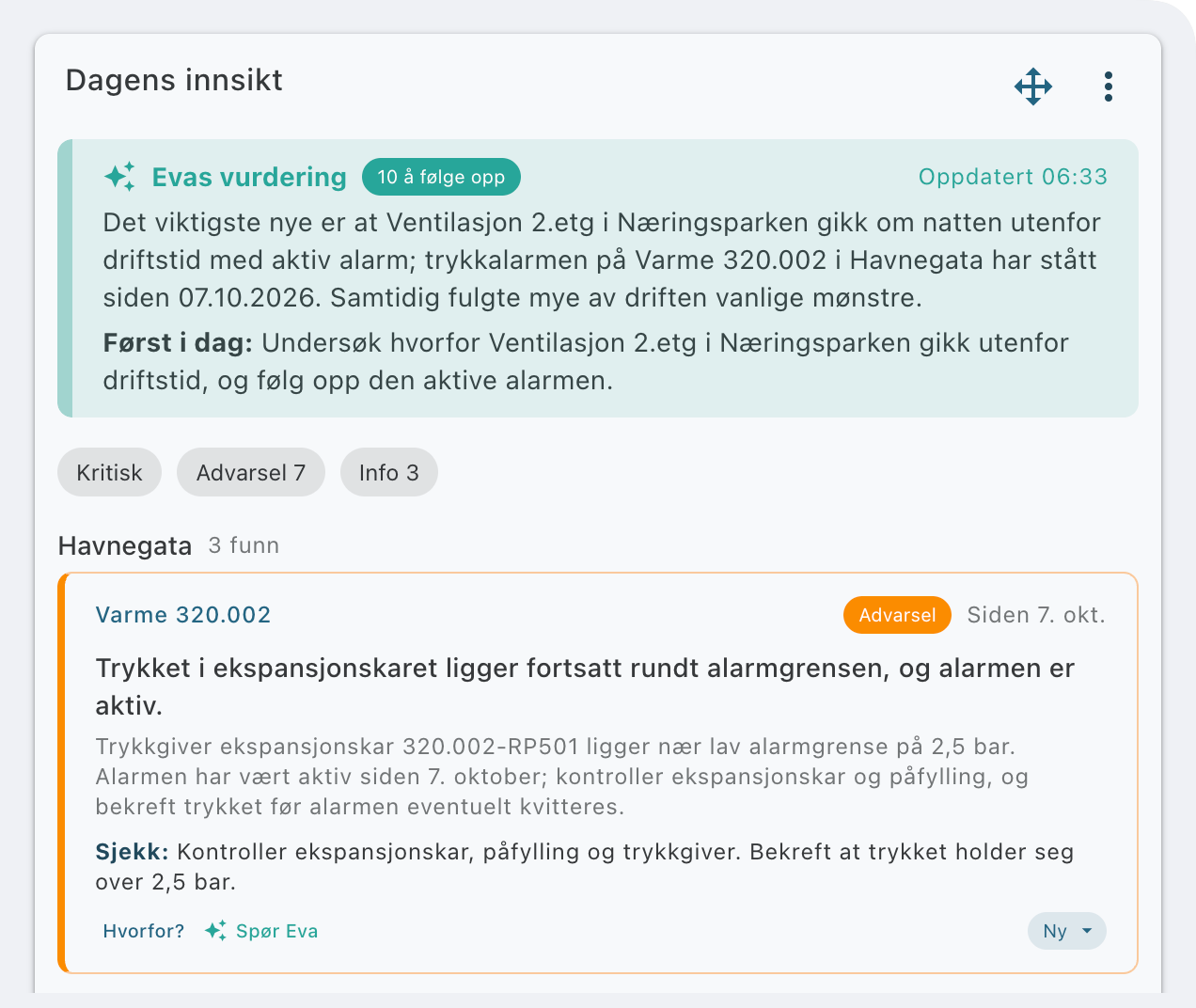
Eva sjekker byggene hver morgen og flagger det som avviker fra normal drift. Funnene vises i widgeten Dagens innsikt på forsiden. Funksjonen er tilgjengelig nå, men må aktiveres. Ta gjerne kontakt dersom dere ønsker å prøve den.

Eva kjenner bygget gjennom FDV

Eva og Dagens innsikt leser systemene, driftsbeskrivelsene, driftsloggen og dokumentene under FDV. Det som er beskrevet som normal drift, blir ikke meldt som avvik, og Eva slår opp i driftsinstrukser og lister i PDF, Word og Excel.

Jo mer som ligger i FDV, desto bedre svarer Eva. Legg inn systemene, skriv en kort driftsbeskrivelse for hvert system og last opp instruksene i mappen til systemet.

Les mer om FDV →

Slik slår dere på Eva

KI er deaktivert som standard. En administrator kan aktivere funksjonene under Organisasjon i menyen ved å slå på Tillat KI i byggene til organisasjonen.

Les mer om Eva →

Nytt

Tidligere oppdateringer